Cara Mengundang Agen dan Membagi Tugas Tim CS
Undang agen lewat email atau tautan workspace, atur peran, keahlian, dan batas chat, lalu pilih mode routing: round robin, paling senggang, atau keahlian.
Di awal, satu orang mungkin cukup untuk membalas semua chat. Begitu bisnis tumbuh, chat bertambah dan pertanyaannya makin beragam: ada soal pembayaran, ada soal teknis, ada soal pengiriman. Di titik ini kamu butuh tim, dan yang lebih penting, cara membagi chat supaya tidak ada yang kewalahan dan tidak ada yang dobel membalas.
Berikut cara mengundang agen ke AeroConvo dan mengatur pembagian kerjanya.
Undang agen lewat email
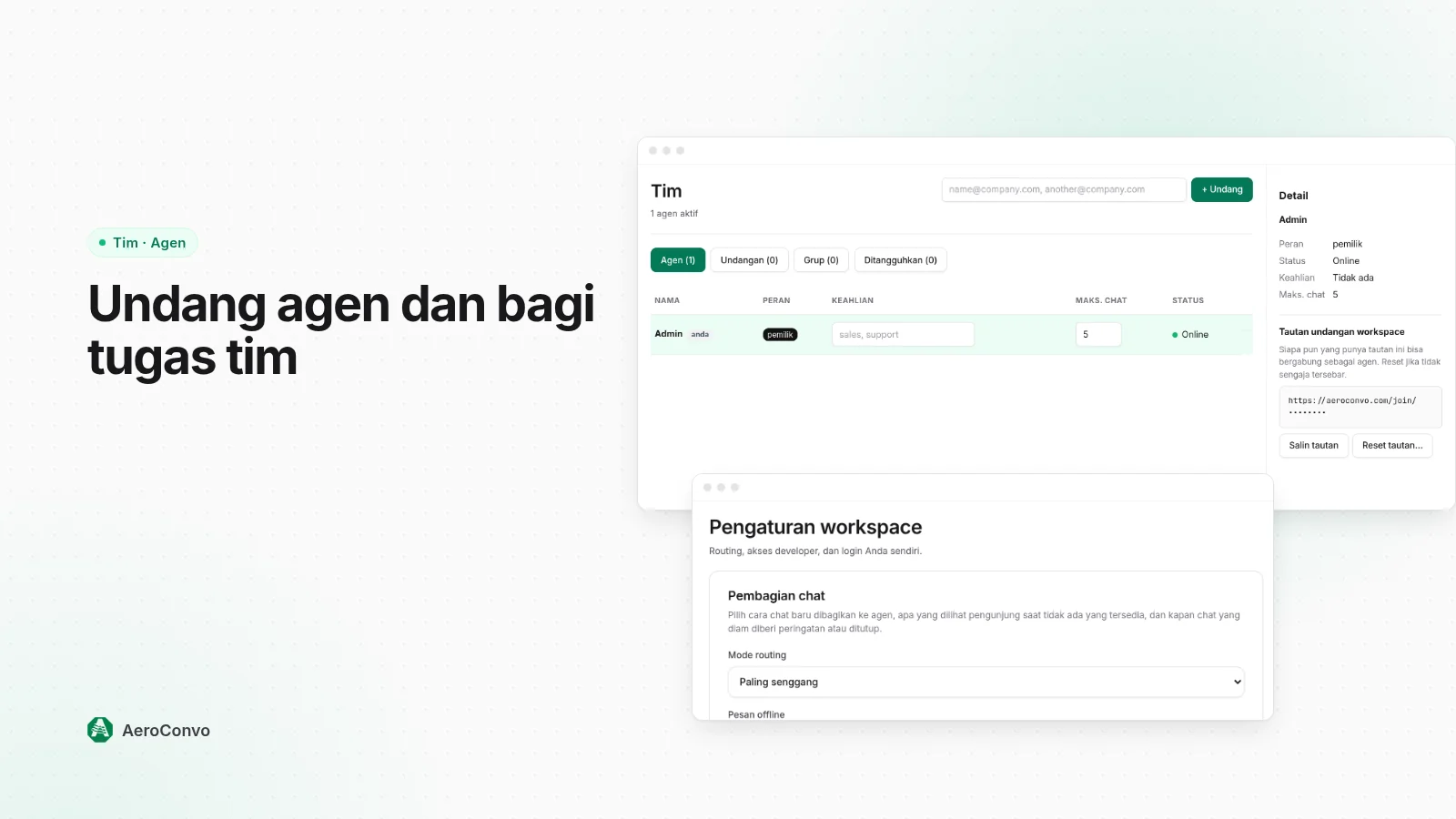
Buka menu Tim. Pemilik atau admin workspace bisa mengundang anggota baru dengan memasukkan alamat email di kolom undangan, lalu klik Undang. Kamu bisa memasukkan beberapa email sekaligus, sampai 20 alamat sekali kirim.
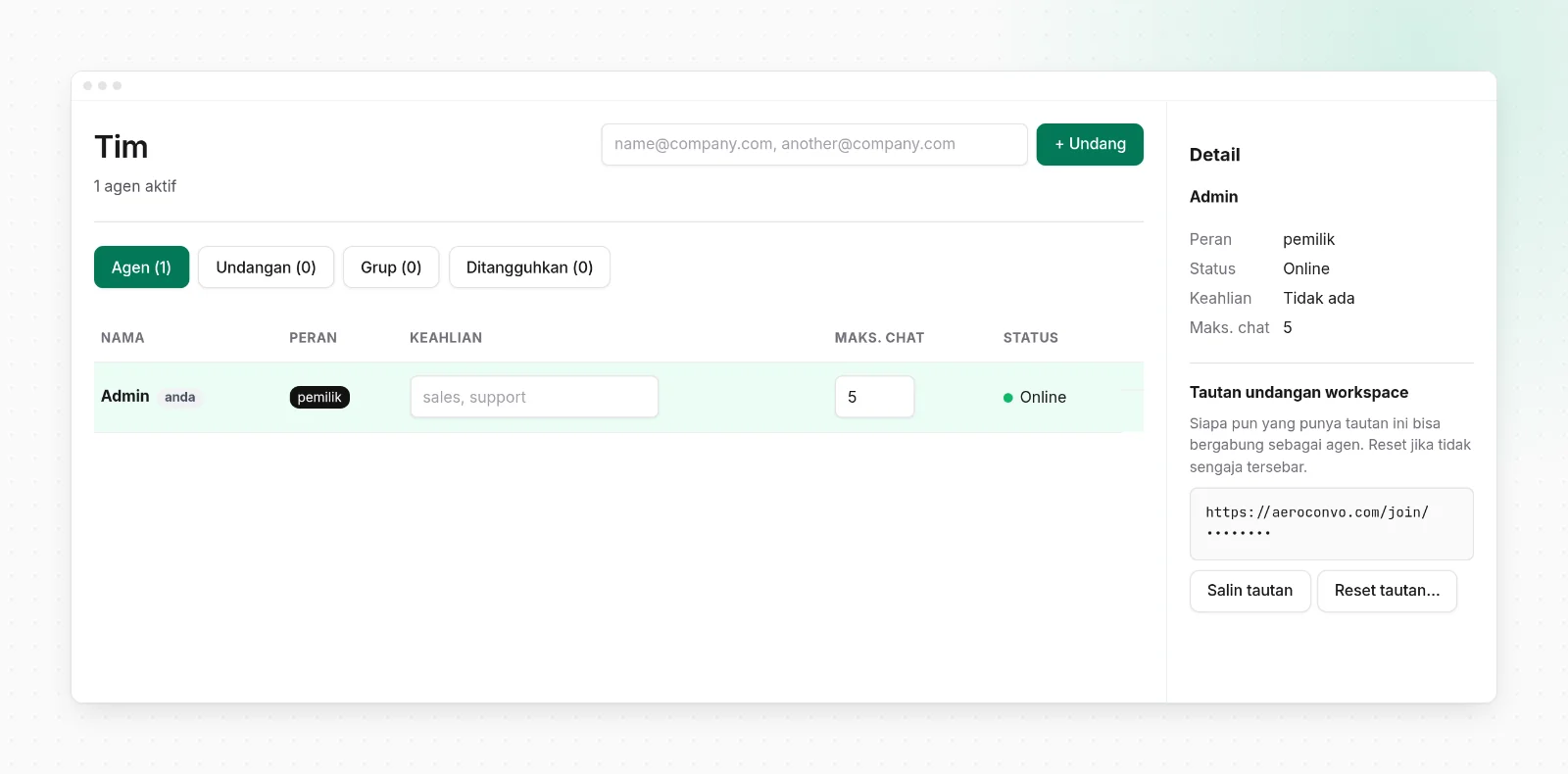
Setiap orang yang diundang menerima email berisi tautan untuk bergabung. Tautan ini berlaku 7 hari. Undangan yang belum diterima tampil di tab Undangan dan bisa dibatalkan kalau salah kirim.
Ada juga tautan undangan workspace: siapa pun yang punya tautan ini bisa bergabung sebagai agen. Cara ini praktis untuk onboarding banyak orang sekaligus. Kalau tautannya tersebar ke orang yang tidak seharusnya, klik Reset tautan untuk membuat tautan baru dan mematikan yang lama.
Atur peran dan kapasitas
Setelah bergabung, setiap anggota punya peran: Agen, Supervisor, atau Admin, selain Pemilik workspace. Dari daftar agen, kamu juga bisa mengatur:
- Keahlian: label seperti
salesatausupportuntuk menandai topik yang dikuasai agen. - Maks. chat: jumlah chat yang boleh ditangani bersamaan. Defaultnya 5.
- Tangguhkan: menonaktifkan akses sementara tanpa menghapus agen. Agen yang ditangguhkan tampil di tab Ditangguhkan dan bisa dipulihkan kapan saja.
Kelompokkan agen dengan grup
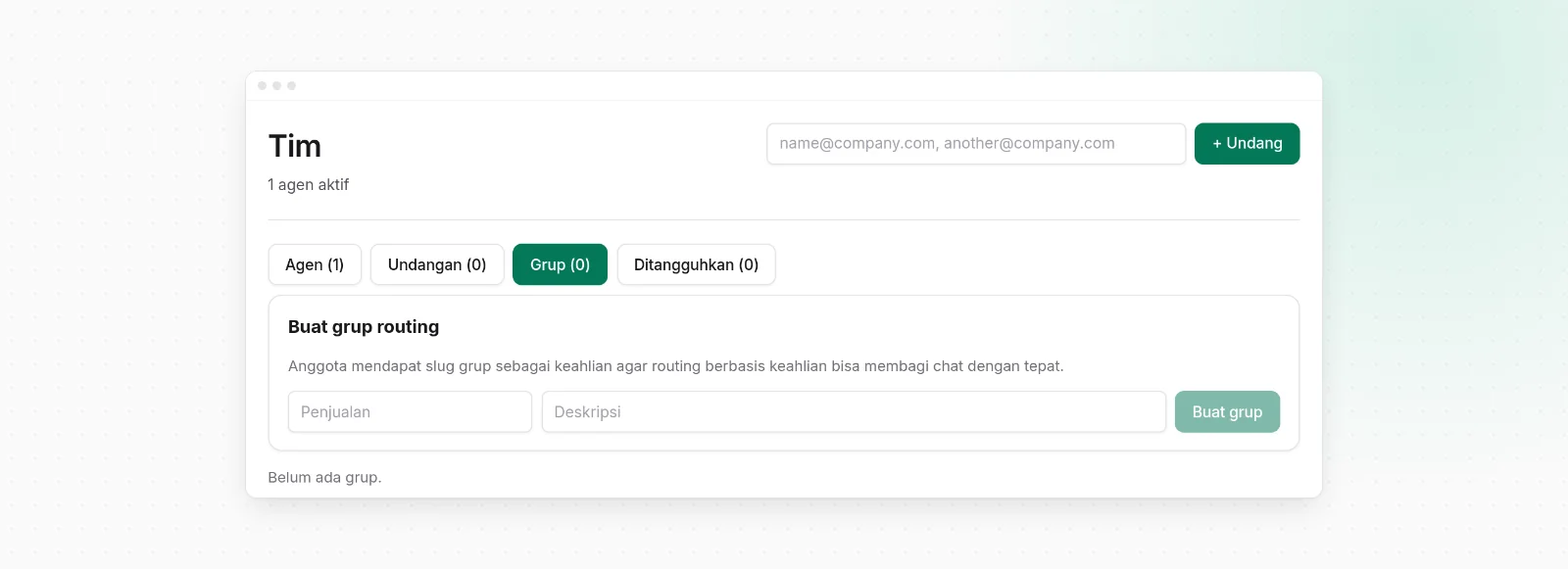
Di tab Grup, kamu bisa membuat grup routing, misalnya "Penjualan" atau "Dukungan Teknis". Anggota grup otomatis mendapat keahlian sesuai grupnya, jadi chat bertopik tertentu bisa diarahkan ke orang yang tepat.
Pilih cara chat dibagikan
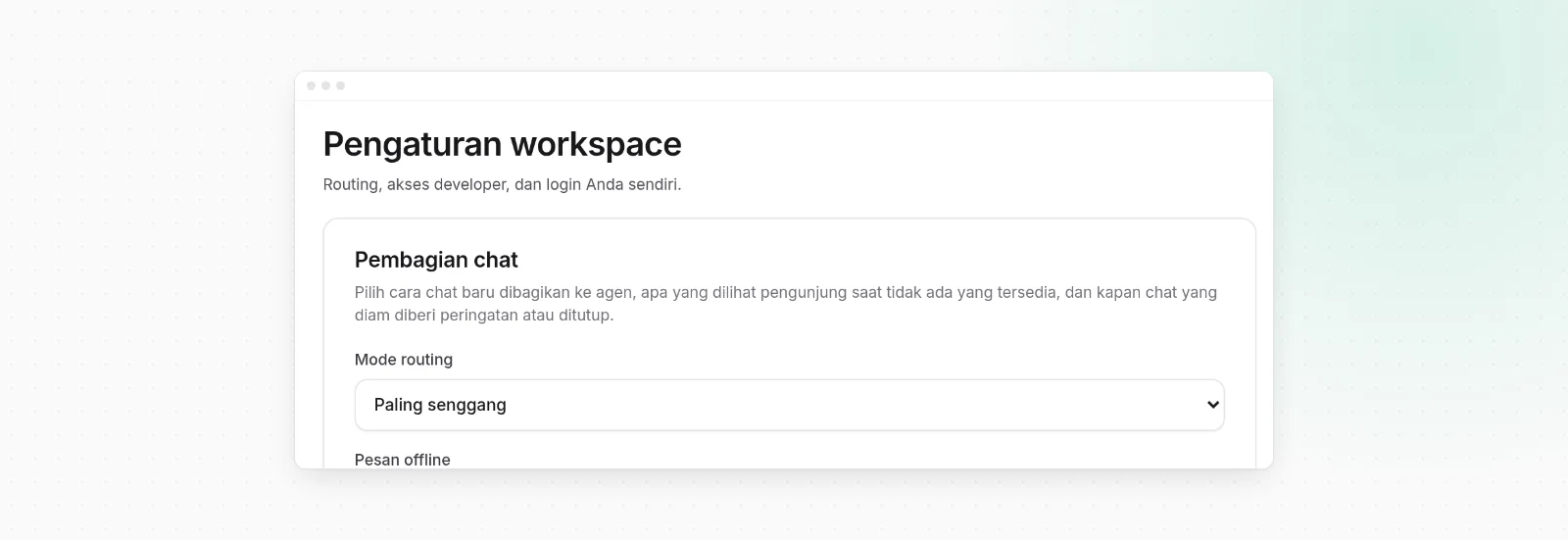
Buka Pengaturan → Pembagian chat untuk menentukan bagaimana chat baru diberikan ke agen. Ada tiga mode routing:
- Round robin: chat dibagikan bergiliran ke agen yang online.
- Paling senggang: chat diberikan ke agen dengan beban paling ringan, dengan tetap menghormati batas maks. chat masing-masing agen. Ini mode default.
- Berdasarkan keahlian: chat diarahkan ke agen yang punya keahlian sesuai.
Di halaman yang sama, kamu bisa mengatur pesan offline saat tidak ada agen yang tersedia, serta kapan chat yang diam diberi peringatan atau ditutup otomatis. Jam kerja tim diatur di Jam operasional.
Kerja sama di dalam percakapan
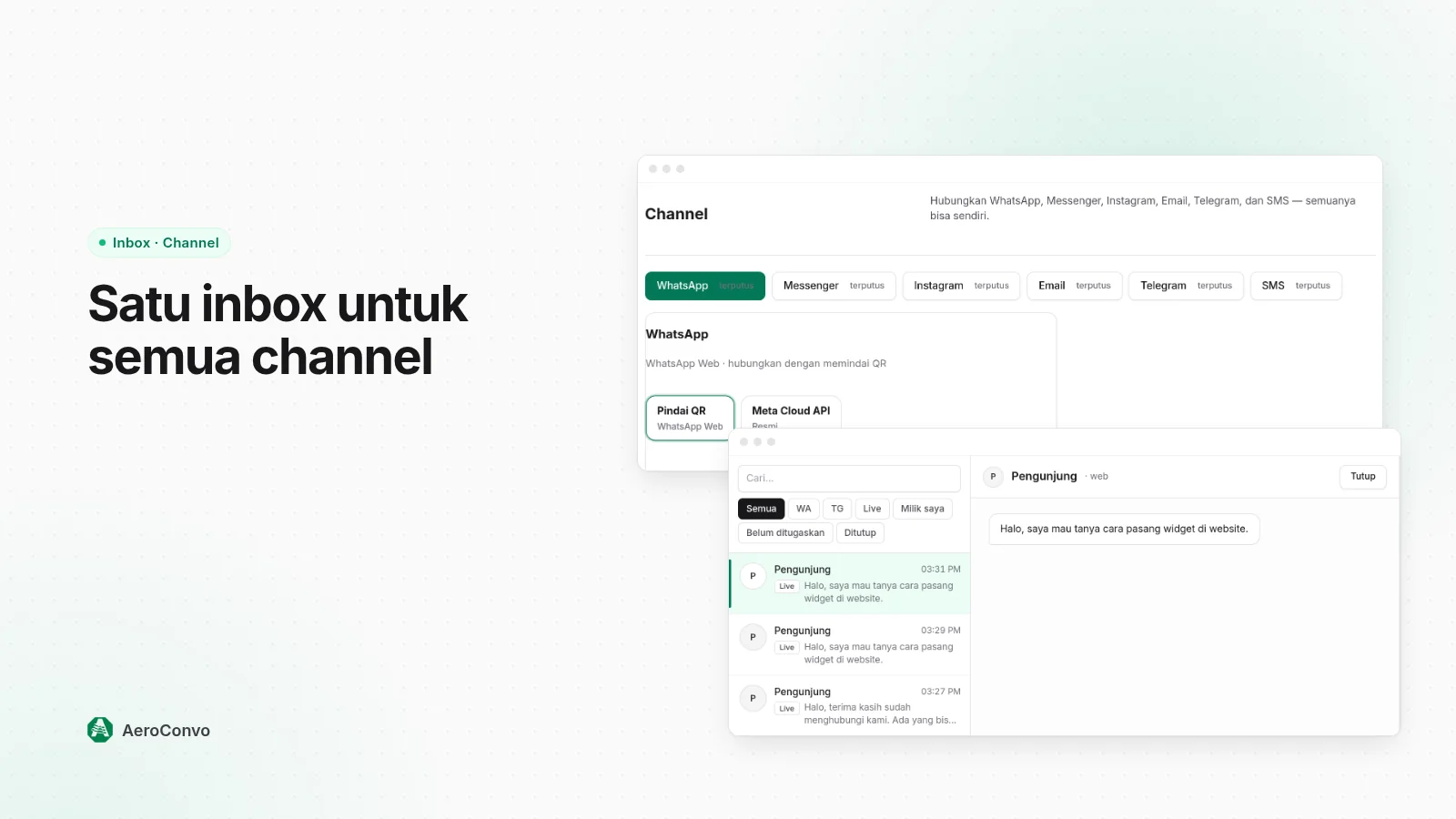
Pembagian otomatis bukan berarti chat terkunci di satu orang. Agen tetap bisa memindahkan chat ke rekan lain, dan meninggalkan catatan internal yang tidak terlihat oleh pelanggan, supaya yang menerima langsung paham konteksnya. Filter Milik saya dan Belum ditugaskan di inbox membantu setiap agen fokus ke pekerjaannya sendiri.
Ukur hasilnya
Setelah tim berjalan, pantau beban dan kualitas kerja lewat laporan Performa agen, Waktu respons chat, dan Chat terlewat. Panduannya ada di cara memantau chat terlewat dan kinerja tim.
Siap membangun tim CS yang rapi? Lihat paket AeroConvo dan mulai uji coba gratis 14 hari tanpa kartu kredit.