Cara Pasang Live Chat di Website dalam Beberapa Menit
Panduan memasang widget live chat AeroConvo di website: salin kode, pasang lewat GTM, WordPress, atau Shopify, cek pemasangan, lalu atur tampilannya.
Pengunjung website sering punya pertanyaan kecil sebelum memutuskan beli: ongkirnya berapa, stoknya ada atau tidak, bisa dikirim hari ini atau tidak. Kalau satu-satunya jalan bertanya adalah form kontak atau email, banyak yang memilih menutup tab. Live chat memberi mereka cara bertanya saat itu juga, di halaman yang sedang mereka lihat.
Di artikel ini kita bahas cara memasang widget live chat AeroConvo di website kamu, dari menyalin kode sampai memastikan widget sudah benar-benar tampil.
1. Ambil kode pasang dari dashboard
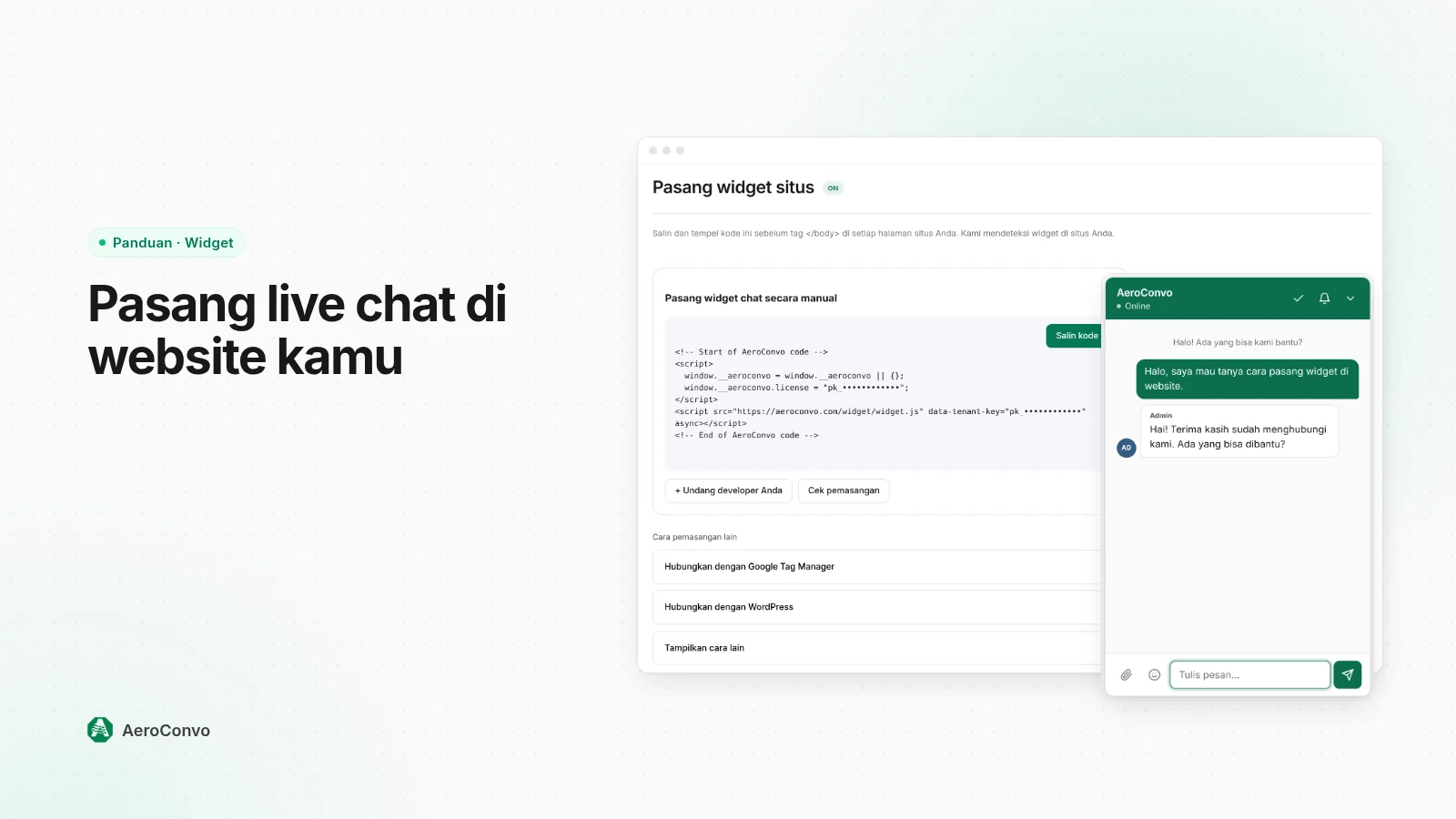
Setelah login, buka Pengaturan → Pasang LiveChat. Di halaman ini ada satu potongan kode khusus untuk workspace kamu. Kode ini sudah berisi kunci workspace kamu sendiri, jadi tidak perlu diubah apa-apa.
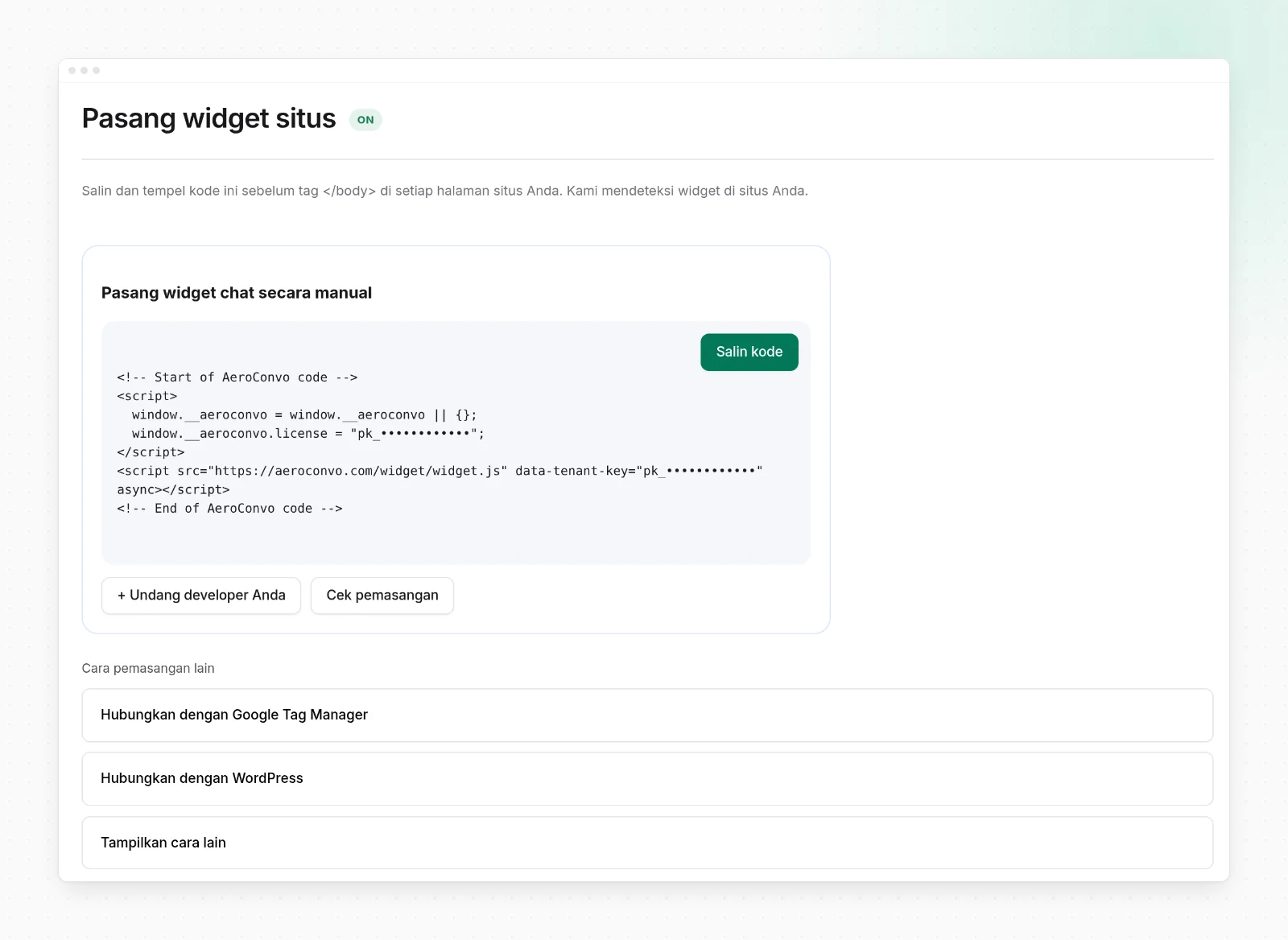
Klik Salin kode, lalu tempel kode itu tepat sebelum tag </body> di setiap halaman website kamu. Kalau website kamu memakai template, cukup tempel sekali di bagian footer template supaya otomatis ikut di semua halaman.
Kalau yang mengurus website adalah developer atau agensi, pakai tombol Undang developer Anda. Tombol ini membuka email berisi kode pasang yang bisa langsung kamu kirim ke mereka.
2. Pilih cara pasang yang paling cocok
Kode yang sama bisa dipakai di hampir semua platform:
- Google Tag Manager: buat tag baru dengan tipe Custom HTML, tempel kodenya, pilih pemicu All Pages, lalu publish.
- WordPress: tempel kode di footer tema, tepat sebelum
</body>. - Shopify, Wix, Squarespace, Magento, atau CMS lain: tempel kode yang sama di bagian footer atau pengaturan kode kustom yang disediakan platform tersebut.
Tidak perlu install plugin tambahan. Begitu kodenya ada di halaman, widget akan muncul di pojok layar.
3. Cek pemasangan
Kembali ke halaman Pasang LiveChat dan klik Cek pemasangan. Status akan berubah jadi aktif setelah ada pengunjung yang membuka halaman yang sudah berisi kode. Cara paling cepat: buka website kamu sendiri di tab baru, lalu cek lagi di dashboard. Dashboard juga menampilkan alamat halaman terakhir tempat widget terdeteksi, jadi kamu tahu kode sudah terpasang di halaman yang benar.
4. Sesuaikan tampilan widget
Supaya widget terasa menyatu dengan brand kamu, buka menu Kustomisasi (alamatnya /settings/widget). Pengaturannya dibagi beberapa tab: Tampilan, Sebelum chat, Setelah chat, Offline, dan Pasang. Perubahan langsung terlihat di pratinjau di sebelah kanan.
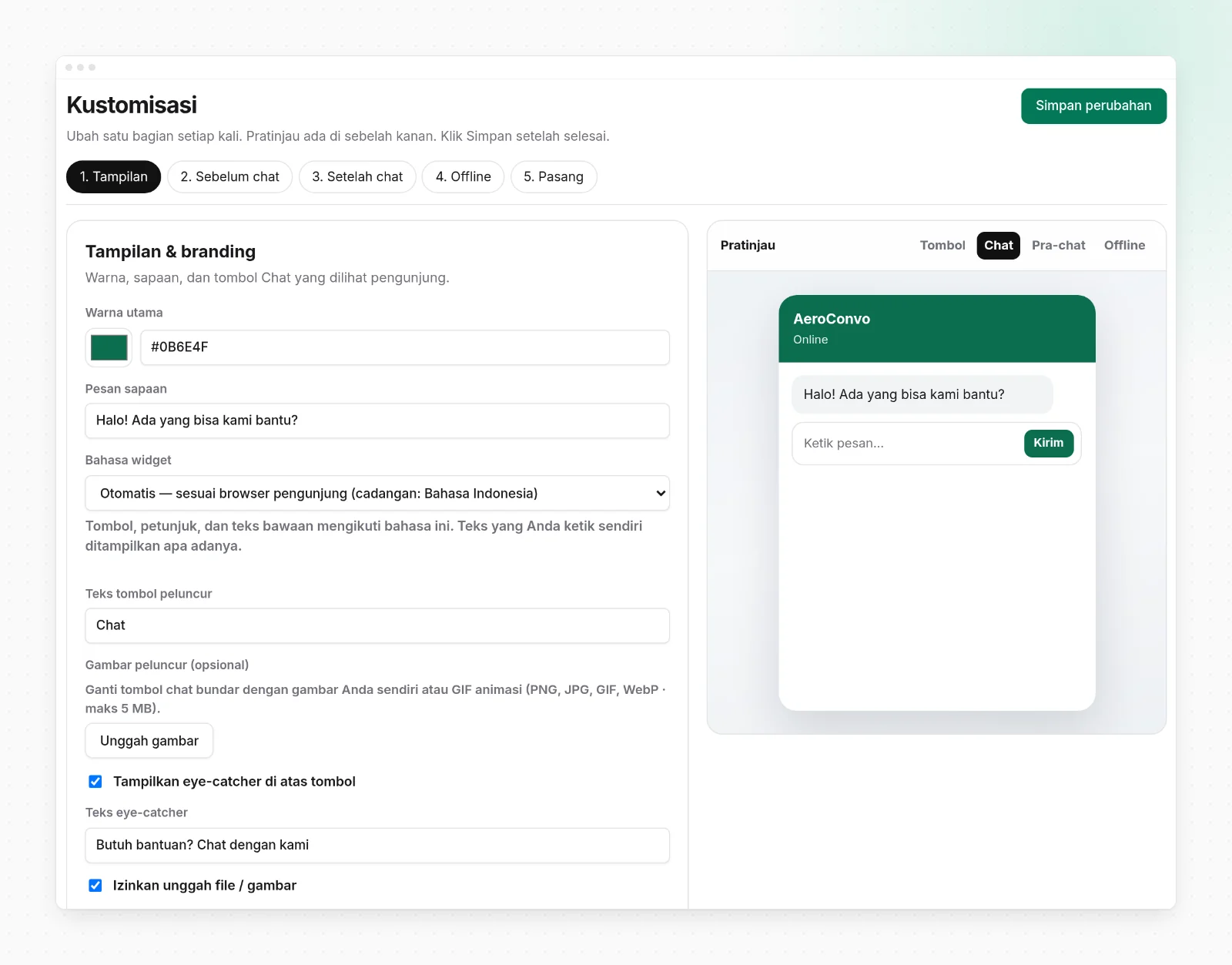
Yang bisa kamu atur antara lain:
- Warna utama widget, disesuaikan dengan warna brand.
- Pesan sapaan yang pertama kali dilihat pengunjung.
- Bahasa widget: otomatis mengikuti bahasa browser pengunjung, dengan Bahasa Indonesia sebagai cadangan.
- Teks dan gambar tombol peluncur, plus eye-catcher kecil untuk menarik perhatian.
- Izin kirim file, kalau pelanggan perlu mengirim foto bukti transfer atau foto produk.
5. Form sebelum chat, rating, dan pesan offline
Di tab Sebelum chat, kamu bisa meminta nama, email, dan topik sebelum percakapan dimulai, lalu memilih apakah form itu wajib diisi. Email pengunjung juga bisa diverifikasi dengan kode, supaya kamu yakin alamatnya benar.
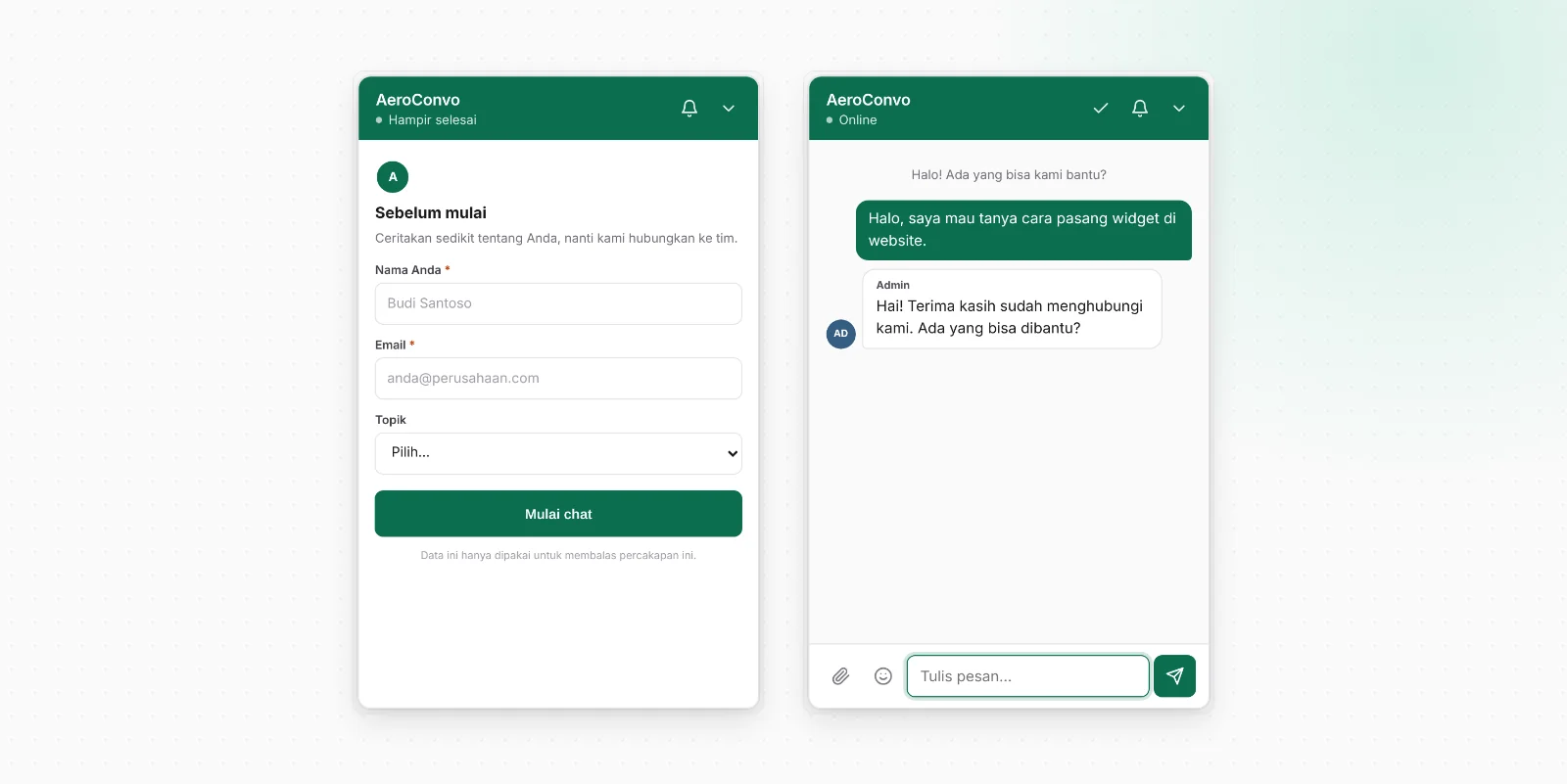
Tab Setelah chat mengatur rating kepuasan di akhir percakapan, dengan kolom komentar opsional. Tab Offline mengatur form "tinggalkan pesan" saat tidak ada agen yang online. Pesan dari form itu otomatis masuk sebagai tiket di menu Tiket, jadi tidak ada pertanyaan yang hilang begitu saja di luar jam kerja.
Langkah berikutnya
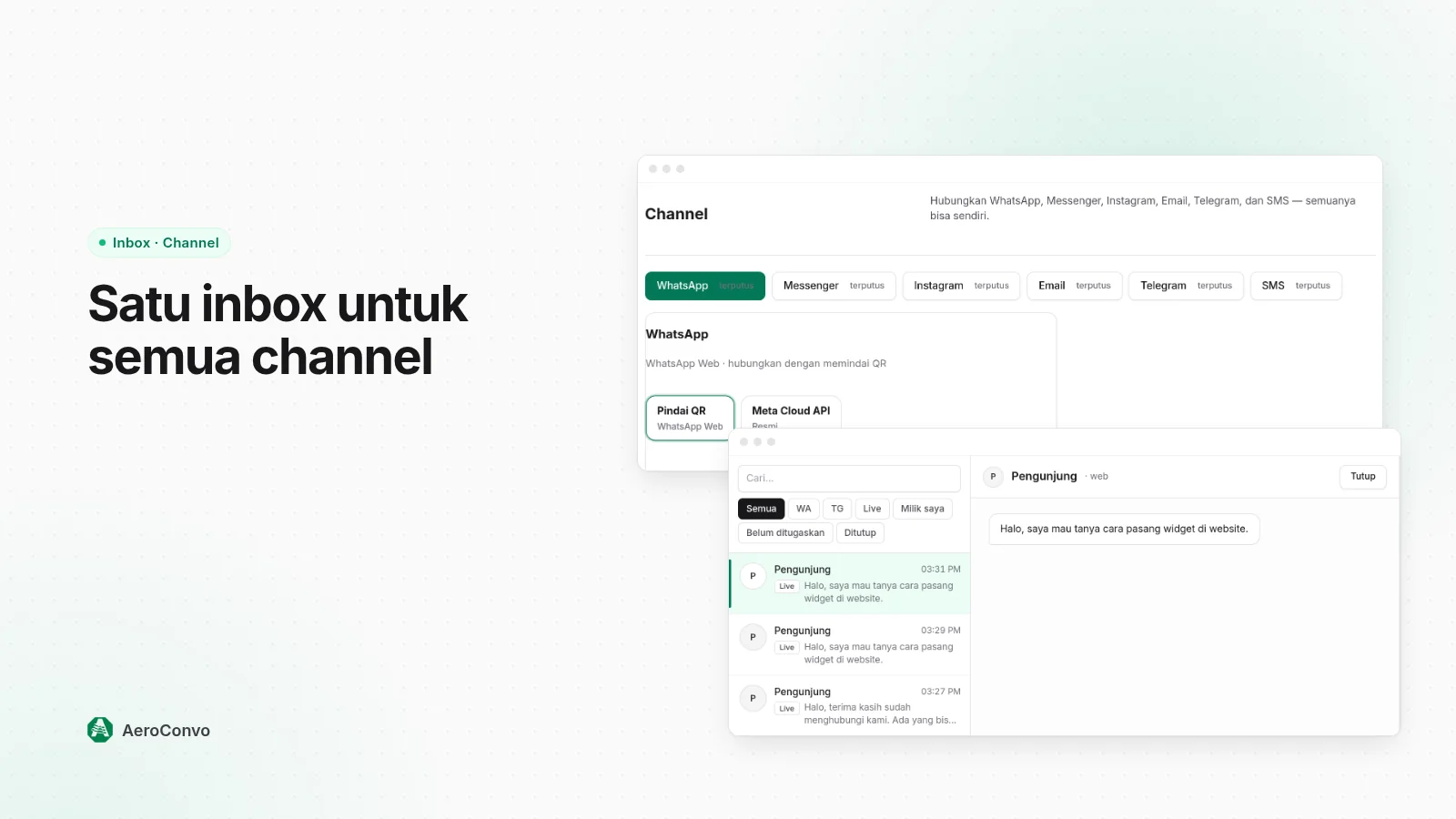
Begitu widget terpasang, chat dari website masuk ke inbox AeroConvo. Kamu bisa menyatukannya dengan WhatsApp dan Telegram di satu tempat. Baca panduannya di Satu inbox untuk live chat, WhatsApp, Telegram, dan email.
Belum punya akun? Coba AeroConvo gratis 14 hari, tanpa kartu kredit, dan pasang widget pertamamu hari ini.